【Claude Codeでnoteを量産】5分で1記事を仕上げるAI執筆セット作りました!
教材の紹介・実演動画を見る
販売とアップデートについて
この教材は、販売部数に上限を設けています。上限に達したら、いったん新規販売を休止します。
休止するのは、購入者の方からいただいた質問や改善要望を反映し、内容を更新・整理する時間を取るためです。準備が整ったら販売を再開し、その際に価格を見直す予定です。
購入済みの方は、販売休止中も引き続き利用できます。今後のアップデートも追加料金なしでお読みいただけます。
noteで、あなたの経験や考えを知ってもらおう
noteは、自分の経験や考えを、記事として残せる場所です。記事を販売するだけでなく、あなたの活動を知ってもらうためにも活用できます。
検索から、新しい読者に見つけてもらう。noteの記事はGoogleなどの検索にも表示されます。過去に書いた記事から知ってもらう機会を作れます。
得意なことや、大切にしている考えを伝える。何を経験し、どう考えているのか。記事を重ねることで、プロフィールの一言だけでは伝わらない自分を知ってもらえます。
自分の本や商品に興味を持った人に、noteの記事も読んでもらう。記事を通して、書き手の考え方や日々の実践も伝えられます。
検索で見つけてもらうための工夫を「SEO」、自分の活動や考えを知ってもらうことを「ブランディング」といいます。noteを、その両方に役立てていきたいところです。
「今日のnote、何を書こう」で止まっていませんか?
とはいえ、noteを続けるのは簡単ではありません。書こうと思ってパソコンを開いても、なかなか進まない。
毎日書いた方がいいのはわかってるのに。
AIに頼んでみても、きれいにまとまっているだけで、自分が伝えたかったこととは少し違う。長い指示を書き直し、結局、自分でかなり直している。
そんな方に試してほしいのが、自分が書いた本の原稿やメモ、文章の好みをまとめたファイルを一つのフォルダに入れ、AIに読んでもらって記事を作る方法です。
マイクに向かって話したことから書く。短いメモから書く。何を書くか決まらない日は、自分の資料をもとに、おまかせで書いてもらう。
材料とルールを先に用意しておけば、記事を書くたびに自分のことを一から説明し直さずに頼めます。短い時間で1本書くことも、時間のある日にまとめて記事を作ることもできます。
初めまして、あおいです。
私は、フルタイムで会社員として働きながら、Kindle出版を続けています。2025年4月に出版を始めました。
会社員のまま、副業収入で月7桁を達成
出版から1年半で、Kindle印税累計500万円超
Kindle本40冊以上出版
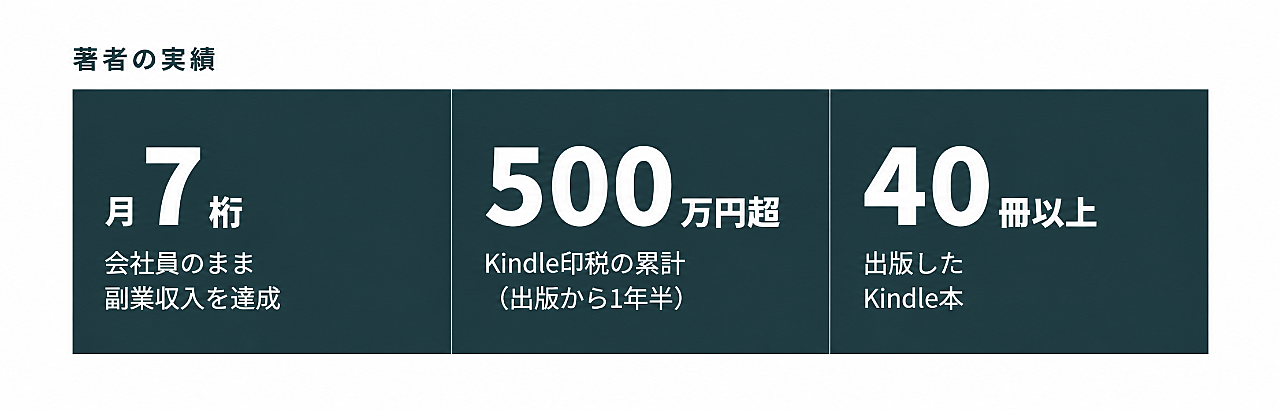
Kindle出版などの副業に取り組んできた私自身の実績です。
自分の考え方や経験、文章のルールをファイルにまとめ、AIに読んでもらいながら記事を書く。この準備と頼み方を紹介したのが、書籍『Claude Codeでnoteを書こう!』です。
今回のBrainでは、書籍『Claude Codeでnoteを書こう!』で紹介した方法を、動画と配布ファイルを使って実際に試します。書籍を読んでいない方も、自分の原稿やメモを使ってnoteの記事を作れるように、準備から順に説明します。動画ではClaude Codeを使っていますが、Codexでも動作を確認しています。
特に、Kindle本の原稿や過去のnoteなど、すでに書いた文章がある方におすすめです。書きためてきた経験や考えを材料にして、noteの記事を作れます。
なお、本教材は『毎月25万円の印税が振り込まれるまでにやったこと、全部書きました』をご購入いただいた方にも、追加料金なしで提供します。同教材をご購入済みの方は、このBrainを追加で購入する必要はありません。
5分で1記事も、まとめ書きも。まずは動画をご覧ください
日々、私がどうやって記事を作っているのか、まずは限定公開の動画をご覧ください。
録画を始めて約10分で、3本の記事ができました。それぞれの記事に付けるタイトル、話題を示すタグ、記事の上部に載せる見出し画像に加え、本文をコピーするための画面も作ってもらいました。
最後の1本を読み、短いと感じたところを書き足してもらうやり取りまで、動画に収めています。資料の準備は撮影前に済ませています。
いかがでしたか?
動画では、私がマイクに向かって、記事にしたいことを話しています。途中で言い直したり、話が前後したりしていますが、話した内容はそのままClaude Codeに渡しました。
動画で短いメモから作ってもらった記事は、最初は約390字でした。そこで「ちょっと短いわ。2,000文字くらいまで、ネタ帳も使って、膨らませてみて」と頼み直し、約1,600字になりました。ここでいうネタ帳は、本の内容から考えた記事のテーマ候補をまとめたファイルです。
最初の出力を受け取って終わりにせず、読んで、気になったところを伝え直す。そのやり取りも含めて見ていただけます。
あおいが実演で使った執筆ルールと資料も差し上げます
動画を見て、「同じように頼んでみたい」と思っても、最初に何を用意するかで迷うかもしれません。
セットの中身は、次の通りです。
私のプロフィール、大切にしている考え、文章の好みをまとめたあおいの執筆ルール
記事の材料にした『ChatGPT WorkでAI副業を自動化してみた』2万文字超えの資料
その本から実際に作った、noteのネタ20候補
ネタや記事を管理する記録と、Claude Code・Codexへの指示ファイル
私が記事を作る前に、どんなプロフィールや文章のルール、本の原稿を用意したのか。お渡しするファイルを開けば、実演に使った執筆ルールや本の資料を確認できます。
あおいの見本と同じ種類のファイルをそろえた、あなた用の空欄テンプレートもお渡しします。見本を参考に、自分のプロフィールや文章の好みを書き込み、本の原稿やメモを加えて使います。
お渡しするファイルには、名前の最後に「.md」が付いています。中身は普通の文章で、文章を編集できるアプリで開けます。この教材では、執筆ルールや記事の材料を入れたこれらのファイル一式を「mdセット」と呼びます。
Kindle本を出版していなくても大丈夫です。過去のnote、日々の経験、考えたことのメモがあれば、始められます。
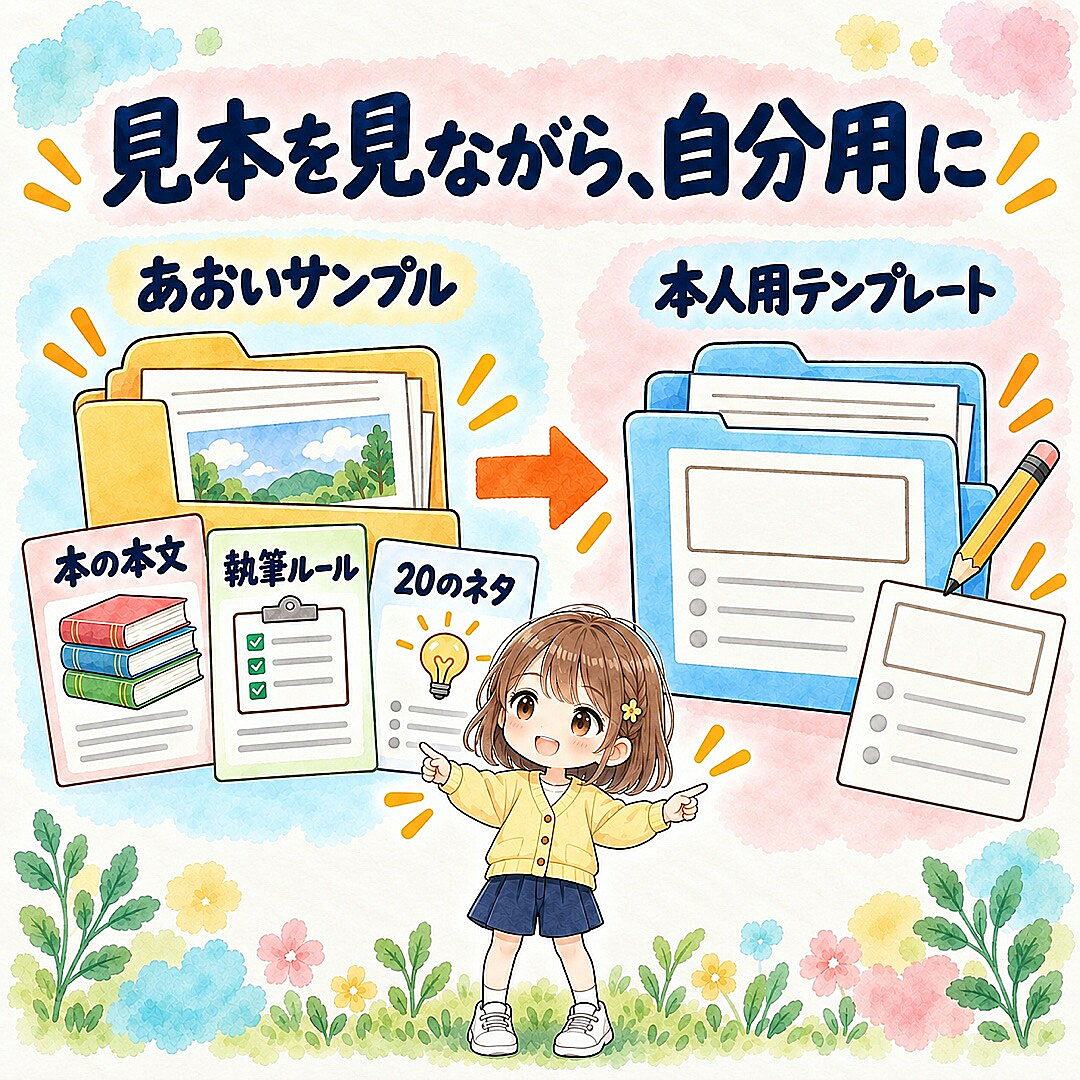
あなたの材料で、記事を作ってみましょう
有料部分では、空欄テンプレートに自分のプロフィールや文章の好み、本の原稿やメモを入れるところから始めます。そのあと、Claude CodeまたはCodexに記事のネタを考えてもらい、記事を仕上げます。それぞれの場面で使う短い依頼文も載せています。
プロフィールや文章の好みをキーボードで入力しても、Claude CodeやCodexに向かって話し、ファイルにまとめてもらっても構いません。
さらに、うまくいかないときの直し方も、20例用意しました。「文章が自分らしくない」「本の要約になってしまう」「内容が薄い」といったときに、何を確認し、何と頼み直すかを載せています。
用意するのは、パソコン、Claude CodeまたはCodexを使える環境、記事の材料にする自分の文章やメモです。どちらか一方のツールで始められます。アプリの導入・契約手続きとnoteへの投稿操作は、本教材の説明範囲に含みません。
Claude Codeでも、Codexでもできます
動画ではClaude Codeを使っていますが、この教材のように、同じフォルダの資料を読んで記事を作る方法はCodexでも使えます。普段使っている方を選んでください。
Claude Code、Codexは、作業を頼むためのツールの名前です。その中で、文章を考えるAIの種類を「モデル」と呼びます。
本教材で使うモデルの目安は、次の通りです。
Codex:GPT-6.1 Sol以上
Claude Code:Opus 5.5以上
複数のファイルを読んで、文章のルールを守りながら作業を進めるため、これらのモデル、または同等以上の能力を持つモデルをおすすめします。選択できるモデルは、お使いの契約や画面で確認してください。
最初は、自分の好みを伝える時間も必要です
mdセットを用意してAIに読んでもらっても、最初から好みどおりの記事が出るとは限りません。初めのうちは、記事の材料になる経験やメモを足したり、AIが書いた記事を読んで修正を頼んだりする時間も必要です。
そのときは、「何となく違う」で終わらせず、どう直してほしいかを具体的に伝えてみてください。
「この言い回しは普段使わないので、もっとくだけた言葉にしてほしい」
「この経験が一番伝えたいところなので、削らずに残してほしい」
「この書き出しは気に入ったので、次の記事でも参考にしてほしい」
記事を直してもらう中で、「次の記事でも守ってほしい」と思った書き方は、執筆ルールをまとめる「01_執筆ルール.md」に保存していきます。たとえば、使いたくない言い回しや、気に入った書き出しです。次の記事を書くときにもAIにそのファイルを読んでもらえば、前に伝えた好みを踏まえて書いてもらいやすくなります。
手元に残るのは、できあがった記事と、次の記事にも使える「あなただけのmdセット」です。
あなたの本も、経験も、noteの材料になります
書き終えた本からネタを見つけ、別の切り口でnoteを書く。
思いついたことをAIに話し、言いたかったことが伝わる記事に仕上げる。
数行のメモから、noteを完成させる。
書くたびに、自分の経験を記事として残す。気に入った書き方や直した理由もmdセットに残し、次の1本に使う。
毎回一から長い指示を考える負担を減らして、伝えたいことを記事にする時間を増やしていきましょう。
この先で、あおいの記入済みサンプルと本人用テンプレートを受け取ってください。あなたの本や経験を使って、次のnoteを作り始めましょう。
noteを通じて、あなたの経験や考えを知ってもらいましょう。自分が書いてきた文章を活用すれば、毎回一から書き始める負担を減らせます。無理なく発信を続け、あなたの活動や得意なことを読者に伝えていきましょう。
1.まず、使い方の全体の流れをつかむ
ご購入いただき、ありがとうございます。ここからは、あなたの資料で記事を作ってみましょう。
まず、配布する空欄テンプレートに、自分のプロフィールや文章の好み、本の原稿やメモを入れます。記入したファイルは一つのフォルダにまとめたまま、Claude CodeまたはCodexでそのフォルダを開き、記事づくりを頼みます。
次の章から、あおいサンプルと本人用テンプレートをダウンロードする。
本人用テンプレートに、自分のプロフィール、文章の好み、本やメモを入れる。
その資料から記事のネタを作ってもらい、同じフォルダのネタ帳に保存する。
無料動画の通りに、「おまかせ」「話す」「短いメモ」の3通りを試す。
できた記事を読み、気になったところを伝えて仕上げる。
記事を増やしたいときは、新しいネタやメモを使って、AIに記事を書いてもらい、読んで直す作業を繰り返します。
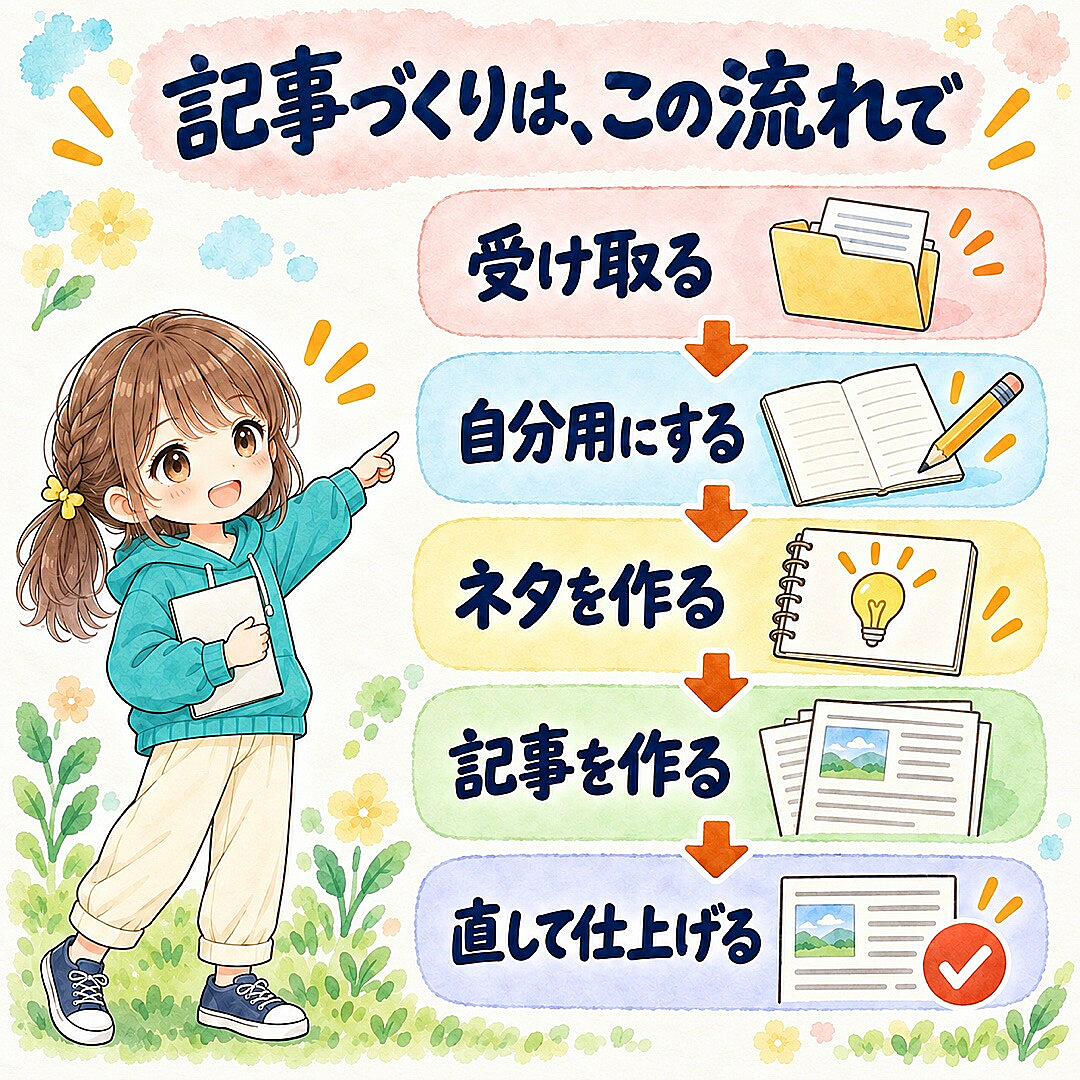
まずは、二つのセットを受け取りましょう
次の章で、ダウンロードする場所と7ファイルの役割を説明します。先に全部のファイルを自分で作る必要はありません。見本を見ながら、用意してある本人用テンプレートに記入していきましょう。
2.mdセットをダウンロードする
配布ページから、以下の2種類をパソコンにダウンロードしてください。
あおいの記入済みサンプル
本人用の空欄テンプレート
あおいサンプルには、動画の実演で使った私のプロフィール、文章のルール、本の資料、記事のテーマ候補が入っています。本の資料は『ChatGPT WorkでAI副業を自動化してみた』のもので、20個のテーマ候補はその本の内容から考えたものです。ファイルを開くと、実演の前に私が用意した内容を確認できます。
本人用テンプレートには、自分の情報を記入します。プロフィール、元の資料、ネタ帳、投稿履歴は空欄です。AIへの基本の指示や使い方は入っているので、一から全部書く必要はありません。
二つのZIPファイルをそれぞれ開くと、「あおいサンプル」と「自分用テンプレート」のフォルダを取り出せます。「あおいサンプル」は見本として残し、自分の情報を書き込むときは「自分用テンプレート」の中のファイルを編集してください。
中身は、どちらも同じ7ファイルです
00_README.md:使い方の説明。最初にここを読みます。CLAUDE_demo.md:Claude Codeに、どのファイルを読んで作業するかを伝える指示です。AGENTS_demo.md:Codexに、どのファイルを読んで作業するかを伝える指示です。01_執筆ルール.md:自分のプロフィール、大切にしたい考え、読者、文章の好みを書きます。02_ネタ帳.md:記事にしたいテーマを残します。あとでAIと一緒に作ります。03_投稿履歴.md:どのネタで記事を作ったか、公開したかを残します。04_元の本.md:記事の材料にする自分の本、過去の記事、経験メモなどを入れます。
記事づくりを始めるときは、Claude Codeを使う方は「CLAUDE_demo.md」、Codexを使う方は「AGENTS_demo.md」をAIに読んでもらいます。具体的な依頼文は、第5章「3通りの記事の作り方を試してみる」に載せています。7ファイルは移動せず、「自分用テンプレート」のフォルダにまとめたまま使ってください。
まず、「自分用テンプレート」のフォルダを開き、上の7ファイルがあることを確かめてください。そろったら、自分の情報を入れていきましょう。
3.「あなただけの」mdセットにする
ここから編集するのは、「自分用テンプレート」の中のファイルです。「あおいサンプル」にある同じ名前のファイルを見比べながら、自分の情報を入れていきます。
まず変更するのは、この2ファイル
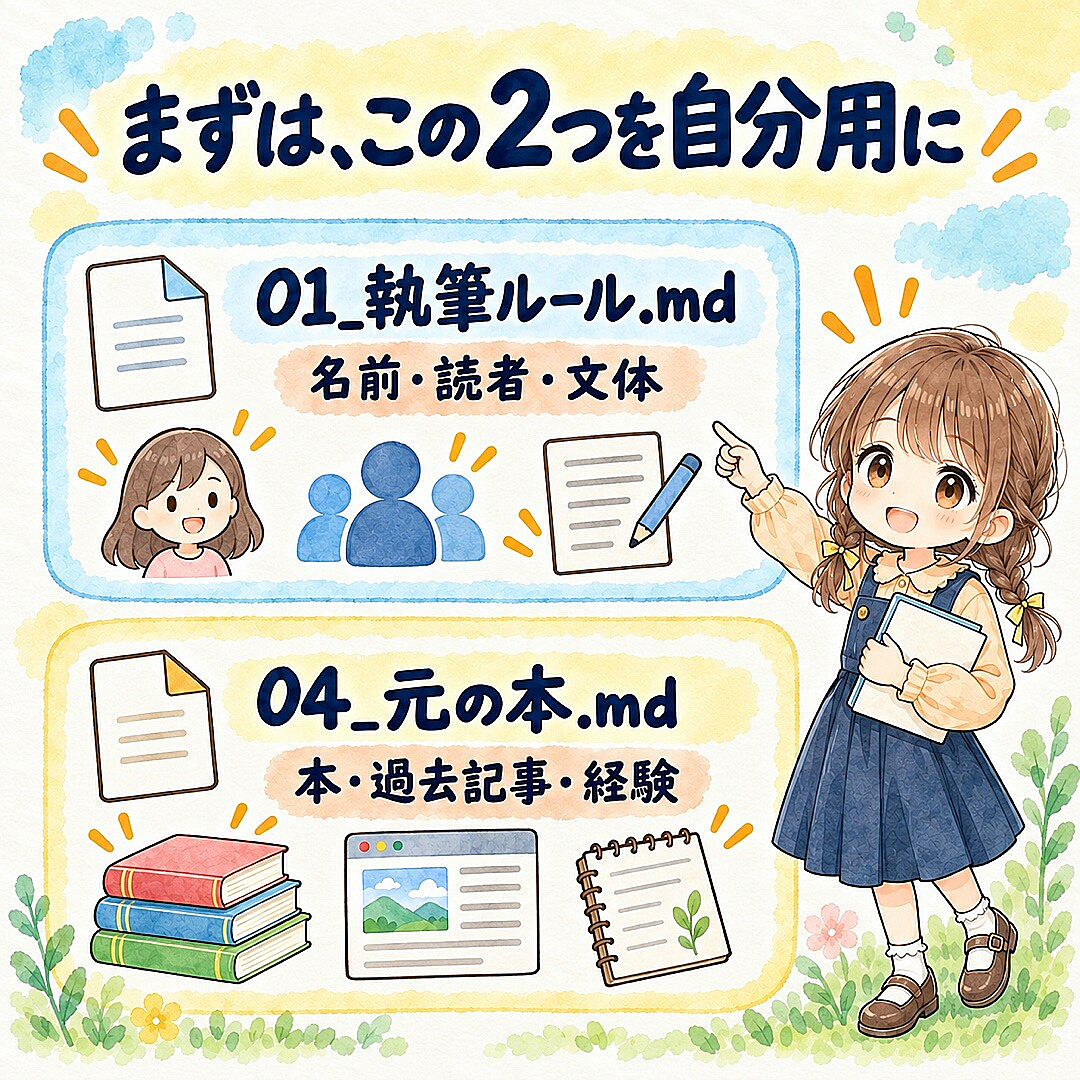
01_執筆ルール.md:あなたが誰で、どんな文章を書きたいか
ファイルを開き、次の項目を記入してください。
プロフィール:記事で使う名前、活動していること、発信するテーマ。
読者:誰に、どんな話を伝えたいか。
大切にしている考え:何を勧めたいか、どんな言い方はしたくないか。
文章の好み:「です・ます調」「話しかける感じ」など。自分の過去の記事も参考になります。
避けたい表現:自分が普段使わない言葉、大げさな言い方、勝手に加えてほしくないこと。
あおいサンプルのプロフィールや考えを、そのまま自分の設定にする必要はありません。「自分だったら何を書くか」を考えるための見本として使ってください。
04_元の本.md:あなたの記事の材料
自分の本の原稿、過去のnote、経験や考えを書いたメモを入れます。名前は「元の本」ですが、本を出版している必要はありません。
本がある方は、まず1冊分の本文を。過去の記事がある方は、自分らしく書けた記事を。どちらもなければ、「最近試したこと」「失敗したこと」「そのとき考えたこと」を書き留めるところから始められます。
複数の文章を入れる場合は、題名や書いた時期を添えて区切ると、AIが元の文章を確かめやすくなります。書く内容に関係のない連絡先や、他人の非公開情報は入れないでください。
「02_ネタ帳.md」には、次の章でAIと考えた記事のテーマ候補を保存します。「03_投稿履歴.md」は、記事を作ったあとに、使ったネタや記事のファイル名を記録するために使います。この二つは、今は空欄のままで大丈夫です。「00_README.md」「CLAUDE_demo.md」「AGENTS_demo.md」は、そのまま使います。
直接入力しても、話して直してもOKです
自分で書き込む場合は、「自分用テンプレート」の中の「01_執筆ルール.md」と「04_元の本.md」を、文章を編集できるアプリで開きます。執筆ルールのファイルにはプロフィールや文章の好みを、本の資料のファイルには原稿やメモを記入し、保存してください。
AIに手伝ってもらう場合は、Claude CodeまたはCodexで「自分用テンプレート」のフォルダを作業場所として開き、次のように頼んでください。フォルダの開き方は、無料動画の操作を参考にしてください。
このフォルダの01_執筆ルール.mdと04_元の本.mdを、自分用にしたいです。これから私が話す内容を整理して、この2ファイルに記入してください。プロフィールや事実を想像で補わず、分からないところは聞いてください。ほかのファイルは変更しないでください。そのあと、名前、発信したいこと、文章の好み、記事にしたい経験などを、入力するか音声で伝えます。順番が前後しても構いません。
AIが記入し終えたら、「自分用テンプレート」の「01_執筆ルール.md」と「04_元の本.md」を開き、伝えた内容が正しく書かれているかを確認してください。違うところがあれば、AIにファイル名と直してほしい箇所を伝えます。
インプットの量が、記事の内容を左右します
ここは、特に大切なところです。
自分の経験、考え、過去の文章をたくさん渡すほど、AIがあなたについて使える材料も増えます。
「副業について書きたい」だけでなく、何を試したのか。何がうまくいかなかったのか。そのとき何に迷い、今はどう考えているのか。そうした具体的な話があるほど、一般論だけではない記事を作りやすくなります。
文章の好みも同じです。「親しみやすく」と一言で頼むより、自分が書いた記事を何本か渡した方が、どんな言葉や文章の調子を好むかを伝えられます。
最初からすべてを書き込めなくても大丈夫です。まずは「01_執筆ルール.md」に自分のプロフィールや文章の好みを、「04_元の本.md」に記事の材料になる原稿やメモを入れてください。記事を作る中で思い出した経験や新しいメモは、「04_元の本.md」に足していけます。

4.記事のネタを作って、同じフォルダに入れる
自分の資料が入ったら、記事にできるネタを考えてもらいましょう。
Claude CodeまたはCodexで、「自分用テンプレート」のフォルダを作業場所として開きます。そのツールの入力欄に、次の依頼文を貼って送ってください。
このフォルダの01_執筆ルール.mdと04_元の本.mdを読んで、私の読者に向けたnoteのネタを20個考えてください。それぞれに仮タイトル、何を書くか、元の資料のどの話を使うかを付けて、02_ネタ帳.mdに保存してください。似たテーマばかりにせず、資料にない体験は作らないでください。20個分の材料がなければ、作れる候補だけを保存し、足りない材料を教えてください。AIの作業が終わったら、同じフォルダの「02_ネタ帳.md」を開きます。
自分が書いてみたいテーマになっているか。元の資料の話と合っているか。似たものが並んでいないか。この3点を見てください。
しっくりこなければ、「もっと失敗した経験を使って」「この3つは似ているから、別の話に変えて」などと伝えて直してもらいます。材料が足りなければ、第3章で編集した「04_元の本.md」に経験やメモを足し、もう一度頼みます。
ここに保存したネタは、書く候補です。全部を記事にする必要はありません。ネタ帳の中に「これなら書いてみたい」が見つかれば、次へ進めます。
なお、「あおいサンプル」の「02_ネタ帳.md」には、『ChatGPT WorkでAI副業を自動化してみた』から考えた記事のテーマ候補が20個入っています。AIに作ってもらった自分のネタ候補と見比べ、テーマが絞れているか、記事に何を書くのかが分かるかを確認してください。
5.3通りの記事の作り方を試してみる
ここからは、無料動画で紹介した「おまかせ」「話す」「短いメモ」の3通りで、記事を作ってみます。まず、どの資料を読み、どんな順番で記事を作るかをまとめた指示ファイルを、AIに読んでもらいます。Claude CodeまたはCodexで「自分用テンプレート」のフォルダを開き、使っているツールに合う依頼文を、次の二つから選んで送ってください。
Claude Codeなら、こちらです。
このフォルダのCLAUDE_demo.mdを読んで、そこに書かれた指示に従ってnoteの記事づくりを手伝ってください。Codexなら、こちらです。
このフォルダのAGENTS_demo.mdを読んで、そこに書かれた指示に従ってnoteの記事づくりを手伝ってください。おまかせで作る
何を書くか決まっていないときは、こう頼みます。
ネタ帳と投稿履歴を見て、今日のnoteの案を3つ考えてください。出てきた案から一つ選び、「2番で書いてください」のように返します。
話して作る
音声入力で、記事にしたいことを話します。話す前に、こう伝えてください。
これから話す内容をもとに、私の執筆ルールに沿ってnoteの記事を書いてください。動画のように、言い直しや話の前後があっても、そのまま渡して大丈夫です。
短いメモから作る
Claude CodeまたはCodexの入力欄に、記事にしたいメモを貼ります。メモの後ろに次の一文を加え、メモと依頼文を一緒に送ってください。
このメモをもとに、私の執筆ルールに沿ってnoteの記事を書いてください。まずは1通り試し、できた記事を読んでみましょう。本文のあとに、動画のようにタイトル・タグ・見出し画像まで作ってもらいたいときは、こう続けます。
タグは、記事の話題を示すキーワードです。
この本文に合うタイトル案3つとタグを出してください。私がタイトルを選んだら、そのタイトルで見出し画像も作ってください。見出し画像は、Claude CodeまたはCodexで利用できる画像作成の方法を使って作ってもらいます。動画のように、完成した本文をコピーできる画面も作ってほしい場合は、記事を書いてもらった会話の入力欄に、次の依頼文を送ってください。
この記事の本文を、noteへ貼り付けやすいように、コピーできる画面にまとめてください。1本仕上がったら、次の記事を作る前に保存しましょう。保存の依頼文は、第6章の最後にある「仕上げた記事と、使ったネタを残す」で紹介しています。
別の記事を続けて作るときは、AIに「今回は別の記事として、新しく作ってください」と伝えます。新しい会話で始めるときは、「自分用テンプレート」のフォルダを開き、Claude Codeなら「CLAUDE_demo.md」、Codexなら「AGENTS_demo.md」を読むように頼んでから、記事づくりを始めてください。
6.うまくいかなかったら、こう直す
できた記事を読んで、「ちょっと違うな」と思うこともあります。
そんなときは、気になったところをそのまま伝えて大丈夫です。動画でも、短かった記事に書き足してもらいました。
ここでは、私がnoteを書くときに確認していることをもとに、記事の直し方を20例紹介します。「短すぎる」「自分が経験していないことが書かれている」など、今の記事で困っていることに合う例を選んでください。各例で枠に囲まれた依頼文を、記事を書いてもらったClaude CodeまたはCodexの会話に貼って送ります。
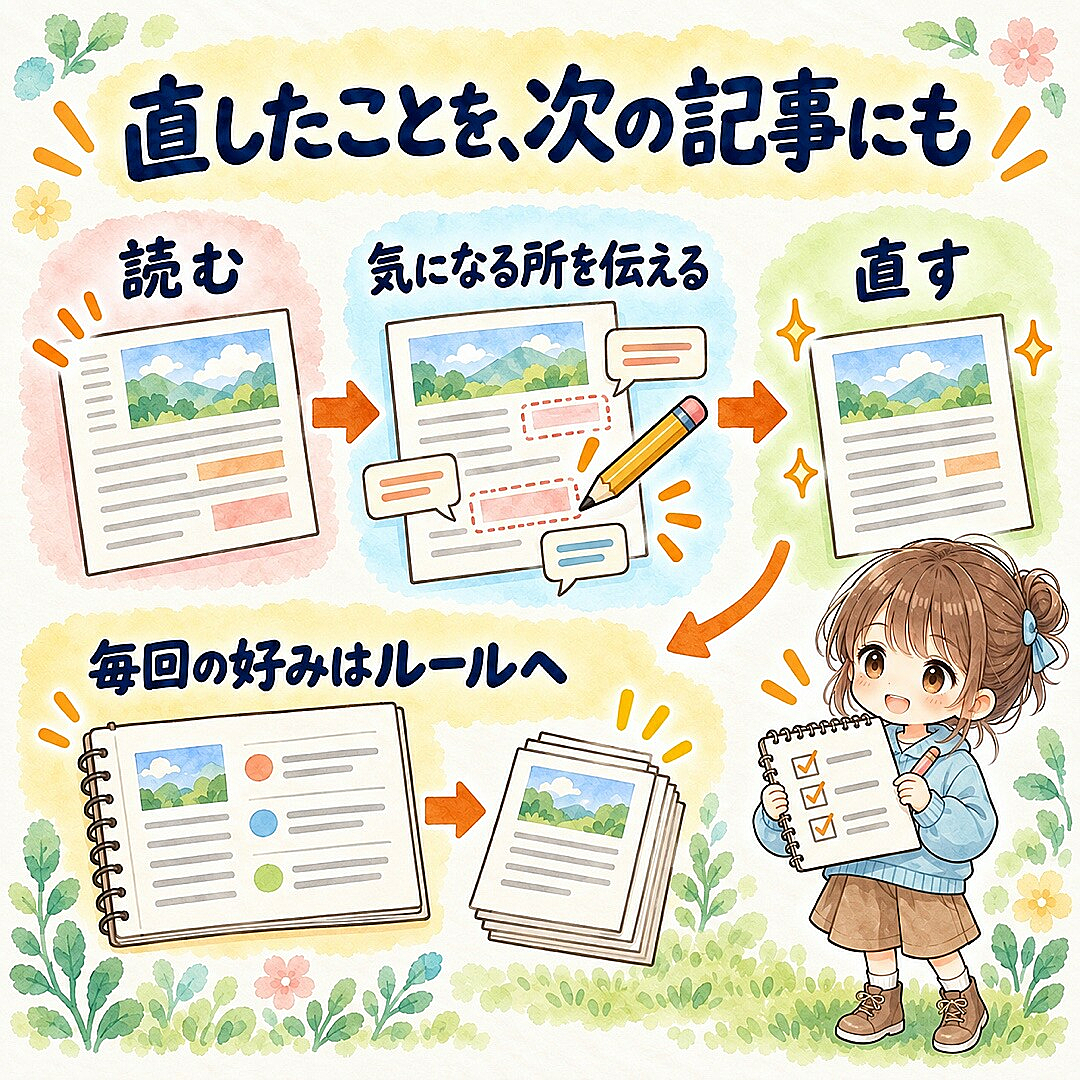
別の会話で直す場合や、記事を何本か作ったあとは、直したい記事のファイル名を伝えるか、本文を貼ってから頼みます。
1.mdの内容が記事に反映されていない
まず、AIにどのファイルを読んだか聞きます。必要なファイルが読めていなければ、Claude CodeまたはCodexで「自分用テンプレート」のフォルダを開き直します。
この記事を作るときに読んだファイル名を教えてください。01_執筆ルール.mdを読み直し、今の記事で守れていない点を直してください。読めないファイルがあれば教えてください。2.ネタが似たものばかりになる
同じ主張の言い換えになっていないかを見ます。
今のネタ帳は似た話が多いです。04_元の本.mdの別の経験や問いも使い、違いが分かる候補に整理してください。02_ネタ帳.mdに反映してください。3.本の要約になってしまう
一冊全体を説明しようとしていたら、一つの話に絞ります。
本全体の要約ではなく、今選んだテーマに関係する一つの経験や問いを中心に、この記事だけで読めるnoteに直してください。4.短くて、内容が薄い
何が足りないかを確かめます。字数だけを増やすより、背景や判断の理由を足します。
今の記事は内容が薄く感じます。元の資料にある背景、迷った点、判断の理由を使って掘り下げてください。事実を作ったり、一般論で水増ししたりせず、必要な材料が足りなければ私に聞いてください。5.長すぎる
残したい内容を決めてから削ります。
一番伝えたいことは残し、主題に関係の薄い説明を削って短くしてください。理解に必要な背景まで省かないでください。6.同じ説明が繰り返される
導入、本文、まとめで同じ主張を繰り返していないかを見ます。
言い換えて繰り返している説明をまとめてください。段落ごとに話が進み、同じ結論を何度も読まなくてよい文章に直してください。7.自分が経験していないことが入る
実話として書かれた出来事や会話を、元の材料と見比べます。
この記事の体験、会話、数字を元の材料と照合してください。根拠がないものは削り、話をつなぐために新しい出来事を作らないでください。8.迷いや感情が消えてしまう
きれいにまとまりすぎて、実際に話したことが抜けていないかを見ます。
私が材料として渡した迷い、矛盾した気持ち、失敗した話を、文章を整えるために消さないでください。その内容を残して、今の記事を直してください。9.あおいの設定が残っている
自分用のルールや資料に、見本の内容が混ざっていないかを確認します。
「自分用テンプレート」の「01_執筆ルール.md」「04_元の本.md」と、今の記事に、あおいサンプルの名前・実績・体験が残っていないか確認してください。混ざった箇所を示し、私の情報が必要なら聞いてから直してください。10.硬い、AIっぽい文章になる
自分が口にしない言葉や、抽象的な決まり文句を探します。
普段の会話では使わない言葉や大げさな比喩を、普通の日本語に直してください。私の文章の好みは01_執筆ルール.mdを参照し、意味は変えないでください。11.書き出しで、何の話か分からない
一般論が長く続いていたら、今回の話を先に出します。
冒頭で、誰の何の話か、どんな出来事や問いを扱うかが分かるように直してください。元の材料にある具体的な話から始めてください。12.誰が何をしたのか分かりにくい
主語や目的語を省きすぎていないかを見ます。
主語や目的語が抜けて、誰が何をしたのか分からない文を直してください。「これ」「それ」だけでは対象が分からない箇所も、具体的な言葉にしてください。13.段落がぶつ切りに感じる
次の段落へ進む理由が伝わっているかを見ます。
段落同士のつながりを直してください。前の話の続きなのか、理由なのか、具体例なのかが自然に分かるようにし、接続詞を足すだけで済ませないでください。14.見出しと中身が合っていない
見出しが約束した話を、その下で書いているかを確かめます。
各見出しと、その下の本文を照合してください。本文に合う具体的な見出しに直し、見出しに合わせるために新しい話を足さないでください。15.一つの記事に話を詰め込みすぎる
何についての記事なのか、一言で言えるかを考えます。
この記事で一番伝えたいことを一つに絞ってください。それと関係の薄い話は本文から外し、別の記事にできる候補として最後に分けて示してください。16.専門用語が多くて分かりにくい
自分には分かっても、初めて読む人が困りそうな言葉を探します。
初めて読む人に説明が必要な専門用語や略語を確認してください。普通の言葉で書けるものは言い換え、必要な用語は最初に短く説明してください。17.タイトルが大げさ、本文とずれている
タイトルで期待した答えが、本文にあるかを見ます。
本文の内容から言える範囲で、具体的なタイトルを3案出してください。本文にない成果や数字を足さず、タイトルに置いた問いに本文で答えているかも確認してください。18.誤字や表記の揺れが残る
内容が固まってから、文字と表記を確認します。
今の記事の誤字脱字、不自然な助詞、同じものの呼び方の揺れを確認して直してください。事実や主張、文章の調子は変えないでください。19.構成案だけ出て、記事を書いてくれない
記事制作を頼んだつもりでも、案の提示で止まったら、次を伝えます。
この内容で、noteの本文を書いてください。構成案の確認で止まらず、今ある材料で記事にしてください。執筆に必要な事実が足りないときだけ、質問してください。20.同じところを、次の記事でも直している
その場の記事だけ直し、執筆ルールに残していない可能性があります。
今の記事で私が採用した修正と、その理由を整理してください。今後の記事にも使えるものだけ、01_執筆ルール.mdへ追加する案を見せてください。私が確認したら反映してください。たとえば「短くして」と直したあとも、すべての記事を短くしたいとは限りません。その記事だけの指示と、毎回守ってほしい好みを分けて残していきましょう。
仕上げた記事と、使ったネタを残す
記事を読み、自分の経験や伝えたいことと合っているかを確かめたら、保存します。Claude CodeまたはCodexへ、こう頼めます。
今仕上げた記事を、このフォルダにテーマが分かる名前の新しいmdファイルで保存してください。03_投稿履歴.mdには、使ったネタ、記事のファイル名、現在は未公開であることを記録してください。保存された記事のファイルを開き、仕上げた本文が入っているかを確認してください。「03_投稿履歴.md」も開き、使ったネタと記事のファイル名が記録され、記事が「未公開」となっているかを確認します。
実際にnoteへ投稿したら、「03_投稿履歴.md」に公開した日と記事のURLも記録します。自分で記入しても、Claude CodeまたはCodexに更新を頼んでも構いません。次は別のネタを選ぶか、新しい経験を話して、もう1本作ってみてください。
Kindle出版にも取り組みたい方へ
今回使った材料を、noteだけでなく、一冊の本にしたい。Kindle出版を企画から順番に学びたい。そんな方には、私の教材『毎月25万円の印税が振り込まれるまでにやったこと、全部書きました』もあります。
本のテーマと読者の決め方、AIを使った執筆と編集、出版前の準備、KDPでの出版、その後の発信や本を育てる方法まで、私が実践してきたことをまとめています。
同教材をご購入済みの方は、今回の教材も追加料金なしでご利用いただけます。重ねて購入する必要はありません。
ここまでお読みいただき、ありがとうございます。本や過去の記事に書いてきたことを、今度はnoteでも伝えてみてください。この執筆セットが、次の1本を作るときのお役に立てばうれしいです。